大家好,我是热爱开源的了不起!
文件越来越多、设备越来越杂,U 盘容易丢、网盘有隐私风险,NAS 又常常“配置劝退”。很多人其实想要的并不是复杂的企业级方案,而是一个像操作系统一样好用、随开随用的私有云环境。
今天给大家介绍一款由香港开发者tobychui大神打造的开源Web桌面操作系统 - ArozOS,让你的旧设备秒变功能全面的个人云服务器!
项目简介
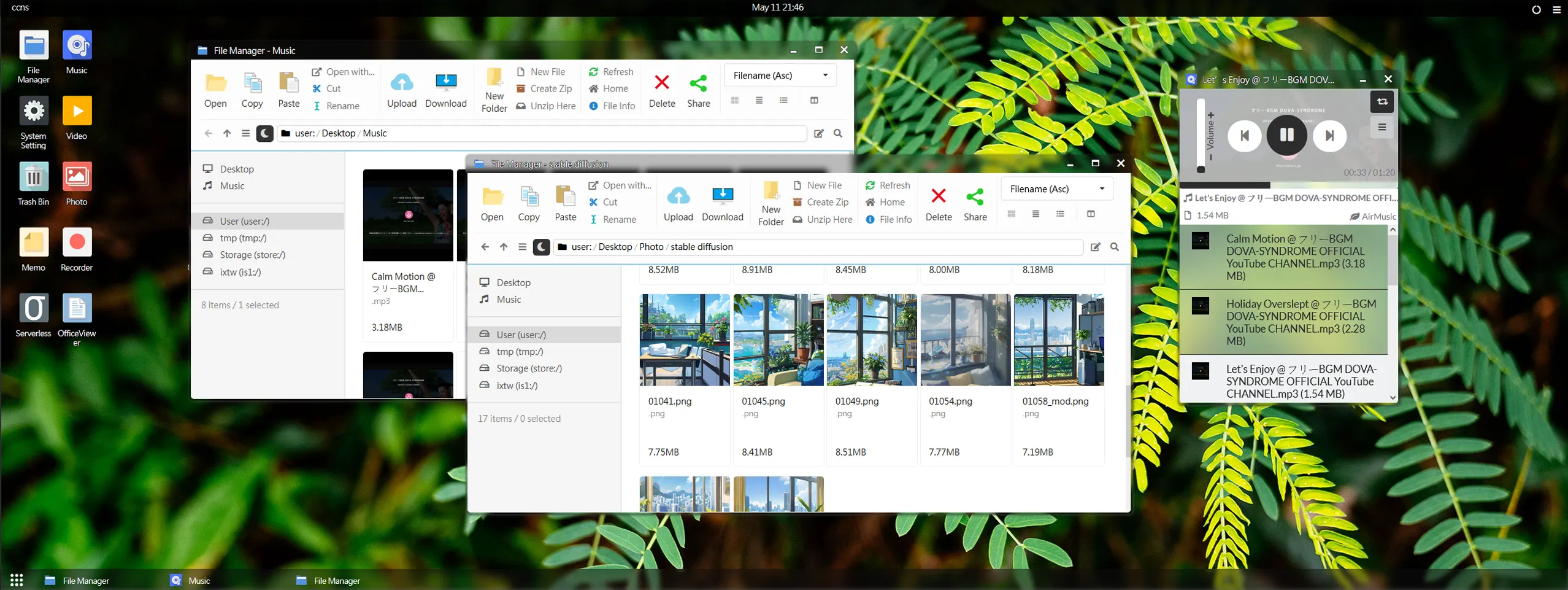
ArozOS是一个开源的、自托管的Web 桌面式私有云系统。你可以把它理解为运行在浏览器里的“个人操作系统”+ 文件服务器 + 轻量 NAS 管理面板。它不是单一的文件管理器,也不只是一个网盘替代品,而是通过模块化应用的方式,把文件管理、媒体播放、系统工具、网络服务整合到一个 Web 桌面中。无论是旧电脑、工控机、软路由,还是家用 NAS,只要能跑服务,就能变成一个可远程访问的“私有云工作台”。
项目功能
- Web 桌面体验:浏览器访问即可使用,窗口化操作,体验非常接近传统操作系统
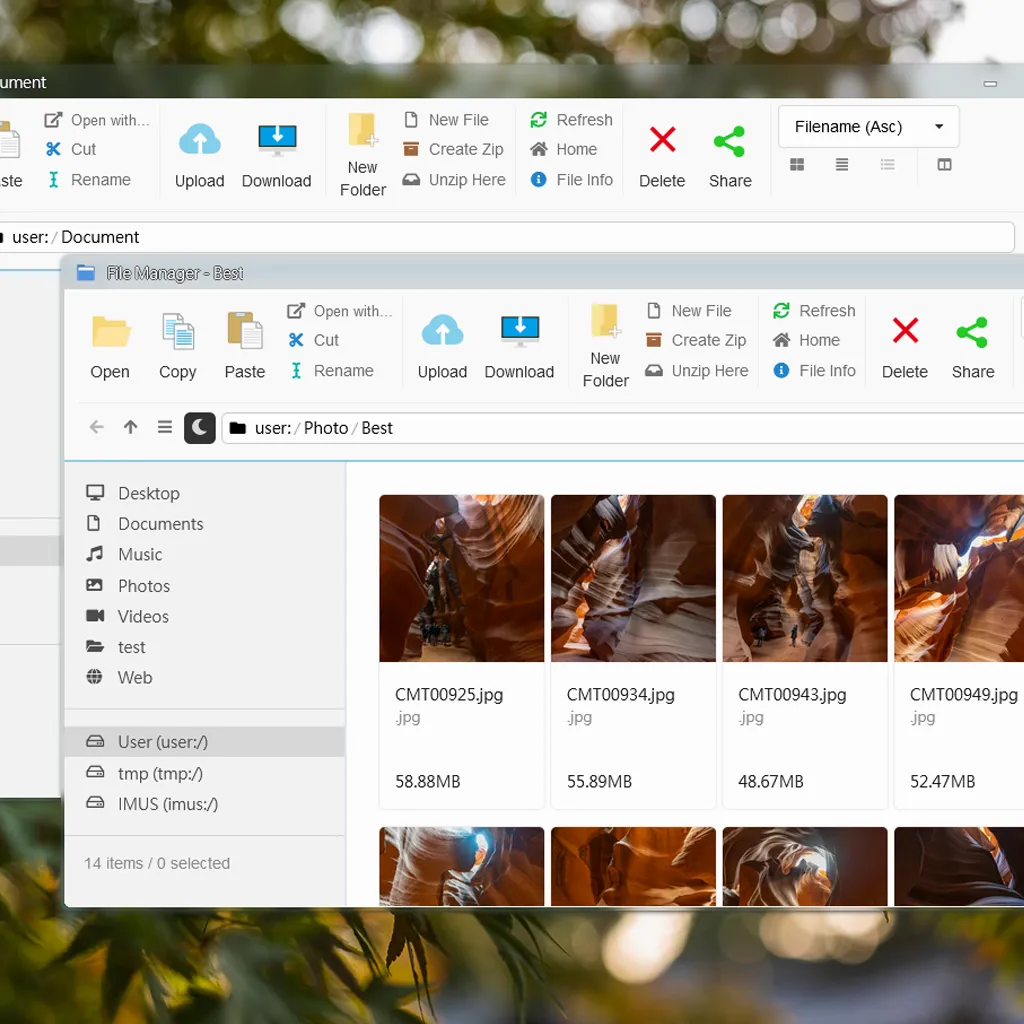
- 强大的文件管理:支持多磁盘、多分区、权限控制、批量操作,远比普通云盘灵活
- 模块化应用系统:文件管理、图片查看、音乐播放、视频浏览等都是独立应用
- 多用户与权限体系:支持家庭成员或团队使用,不同账号不同可见范围
- 高度可扩展:提供插件与 API,可自行开发或接入第三方功能
- 跨平台部署:Windows、Linux、ARM 设备都能跑,硬件要求极低
安装指南
ArozOS支持多种部署方式,推荐在Linux环境下部署,体验更佳:
一键安装(推荐)
1 | wget -O install.sh https://raw.githubusercontent.com/tobychui/arozos/master/installer/install.sh && bash install.sh |
安装过程中会提示选择安装方式,建议选择安装为systemd服务,这样系统重启后会自动启动。
Docker部署
1 | docker run -d --restart=always -p 8000:8000 -v /path/to/data:/root/.arozos mrd0ll4r/arozos |
访问系统
安装完成后,在同一局域网的电脑或手机浏览器上访问 http://你的设备IP:8080,首次访问会进入用户注册页面,设置管理员账户后即可登录进入Web桌面环境。
挂载硬盘
登录后进入System Settings > Disk & Storage > Storage Pools,创建存储池并挂载本地硬盘或远程存储,即可在文件管理器中看到挂载的磁盘。
小结
ArozOS是一个非常了不起的开源项目,它把”私有云 + Web桌面操作系统”合二为一,特别适合资源受限的平台和希望轻量化搭建自己服务的人。通过ArozOS,你可以将闲置的树莓派、旧电脑变废为宝,打造一个完全由自己掌控的个人云服务器,告别网盘限制和隐私担忧。
1 | https://github.com/tobychui/arozos |