大家好,我是热爱开源的了不起。
你是不是也经常遇到这种烦恼:好不容易在 ChatGPT 或者 DeepSeek 上跑出了一份完美的方案、一组复杂的表格,或者是一篇逻辑严密的 Markdown 文稿,结果想要把它放进 Word 汇报或者 Excel 存档时,格式瞬间乱成一锅粥?手动调整字体、加粗、缩进,甚至还得重新画表,这一通折腾下来,半个小时又过去了。
难道就没有一种办法,能让我们直接把 Markdown “啪”的一下,原封不动地拍进 Office 文档里吗?今天,我就为你找到了这款专门解决这个痛点的效率神器——PasteMD。
项目简介
PasteMD 是一款由开发者 RICHQAQ 开源的高效率转换工具。它不像传统的转换器需要你上传文件再下载,而是一个常驻在系统托盘的小工具。
它的核心逻辑非常暴力且高效:当你按下热键时,它会从你的剪贴板读取 Markdown 或 HTML 内容,利用强大的 Pandoc 引擎瞬间将其转换为标准的 DOCX 格式,并利用自动化脚本,直接将转换后的内容“插入”到你当前 Word、WPS 或 Excel 窗口的光标位置。
无论你是复制了 AI 聊天的富文本,还是自己写的 Markdown 笔记,它都能帮你实现“所见即所得”的文档迁移。
项目安装与使用
PasteMD 的安装和使用门槛非常低,它主要针对 Windows 用户进行了深度优化,提供了两种非常贴心的安装方式。
如何安装?
你可以根据自己的电脑环境,在项目的 Releases 页面选择适合的版本:
- 一体化安装包(推荐):下载
PasteMD_pandoc-Setup.exe。这个版本最省心,因为它自带了 Pandoc 环境,你不需要额外配置任何东西,双击安装就能直接用。 - 便携版:下载
PasteMD_vx.x.x.exe。如果你电脑里已经安装过 Pandoc,直接运行这个小巧的可执行文件即可。
简单的使用案例
安装完成后,PasteMD 会静静地待在你的系统右下角托盘区。
场景一:将 AI 对话存入 Word
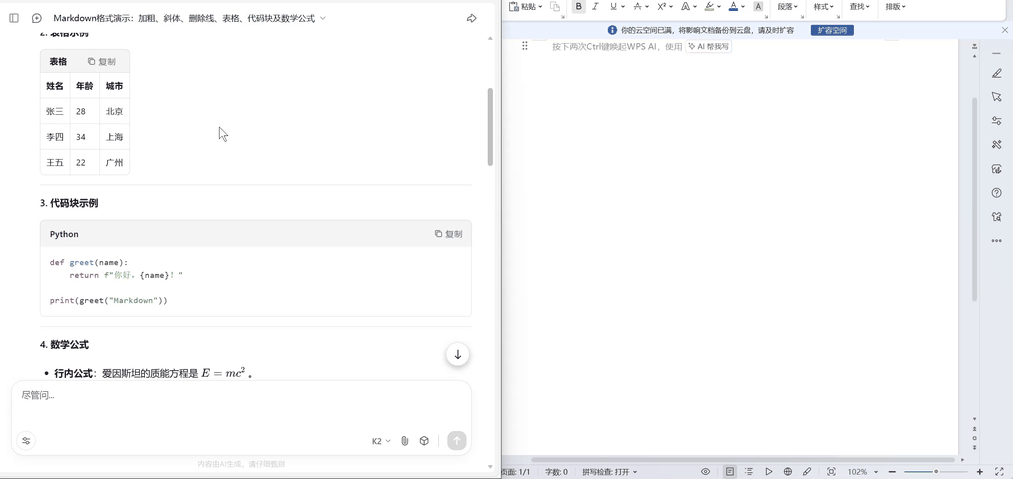
你在网页端复制了一段带标题、代码块和粗体文字的 AI 回复。此时,你只需打开 Word 或 WPS,把光标放在你想插入的位置,然后按下全局热键 Ctrl + Shift + B。你会发现,原本凌乱的文本瞬间变成了排版精美的文档内容。
场景二:Markdown 表格秒变 Excel
这是我最喜欢的功能!在 Markdown 里写表格其实挺累的,但如果你手头有一段 Markdown 格式的表格代码,复制后在 Excel 中按下热键,PasteMD 会智能识别并将其精准地填充到单元格中,再也不用手动复制粘贴每一格了。
小贴士:如果你有特殊需求,比如需要支持 Mermaid 流程图或者保留原生的 LaTeX 数学公式,可以在 PasteMD 的设置界面中进行高级配置,它甚至支持添加自定义的 Pandoc 滤镜!
总结
PasteMD 的亮点在于它精准地切中了“ Markdown 到 Office”这一跨软件协作的痛点。它不仅完全免费开源,而且体积小巧、响应极快,真正做到了让技术服务于效率。
如果你也厌倦了在不同编辑器之间反复调整格式,如果你每天都在频繁地搬运 AI 生成的内容,那么这款工具一定会成为你装机必备的“效率利器”。
别再把时间浪费在手动调整格式上了,快去下载尝试一下吧,相信我,用了你就再也回不去了!
1 | 项目地址:https://github.com/RICHQAQ/PasteMD |