大家好,我是热爱开源的了不起。
你是不是常常在面对一个陌生的 GitHub 项目时,看到文件夹层层叠叠、模块众多却难以快速理解整体结构?或者你在做项目评审/代码接手/团队 Onboarding 的时候,希望能快速扫一遍项目脉络,而不是像迷宫一样慢慢摸索?那么你一定需要 GitDiagram ——一个能够把 GitHub 仓库“可视化为交互结构图”的开源工具。
项目简介
GitDiagram 是一个让你把任意一个(或私有,也支持授权) GitHub 仓库,快速转换成结构图(目录 → 模块 → 文件)并且还带有交互功能(点击图中的组件跳到对应源码或目录)工具。 它不仅仅是静态的图片,而是“图”中每个节点都可以直接链接回对应的源码或文件夹。你可以想象:你打开一个大项目,一口气看到它的整体结构,再点击想看的模块立即跳进去,省去了在 IDE 里层层展开的烦恼。
它的核心亮点还包括:即时可视化、交互式节点、快速生成、支持定制指令等。 技术栈方面,前端用 Next.js + TypeScript + Tailwind,后端用 FastAPI + Python,数据库用 PostgreSQL + Drizzle ORM。
这就意味着,如果你想快速理解一个库、给团队做结构图、或者做项目文档时加上可视化,GitDiagram 就是一个很强的工具。
项目安装与使用
线上快速使用
如果你只是想快速试试看某个 GitHub 仓库结构,比如别人的开源项目,可以直接在浏览器操作。方法很简单:在 GitHub 仓库 URL 中,把 “hub” 替换成 “diagram”。例如:
1 | https://github.com/user/repo → https://gitdiagram.com/user/repo |
这样就会生成该仓库的交互结构图。
你也可以直接访问 gitdiagram.com 然后输入仓库路径。
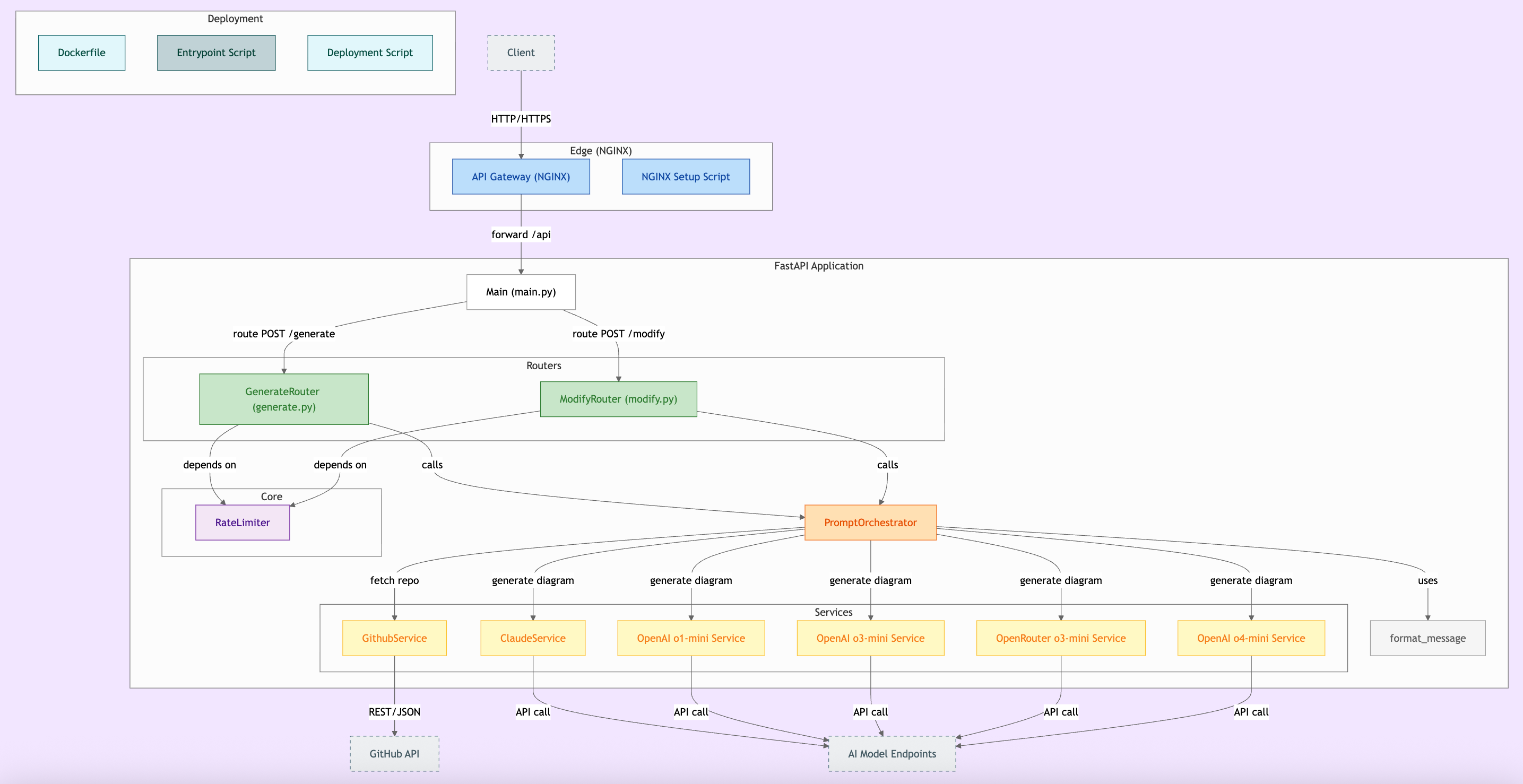
比如以下这个图,就是用 GitDiagram 生成的 GitDiagram 自己的结构图。
本地自托管/开发调试
如果你有更高要求(比如私有仓库、大规模使用、定制化部署),GitHub 上的 README 给出了完整步骤:
克隆仓库:
1 | git clone https://github.com/ahmedkhaleel2004/gitdiagram.git |
安装依赖(以 pnpm 为例):
1 | pnpm i |
拷贝环境变量模板并编辑:
1 | cp .env.example .env |
编辑 。env 文件,其中可能包括 GitHub 个人访问令牌(private 仓库访问)或 AI 服务的 key。
启动后端服务(使用 docker-compose):
1 | docker-compose up --build -d |
后端服务默认在 localhost:8000 可访问。
启动本地数据库(脚本 start-database.sh):
1 | chmod +x start-database.sh |
然后初始化数据库架构:
1 | pnpm db:push |
并可用 pnpm db:studio 交互查看。
启动前端开发环境:
1 | pnpm dev |
打开 http://localhost:3000 即可访问。
简单使用案例
假设你正在接手一个叫 “my-awesome-project”的仓库,URL 为 https://github.com/yourname/my-awesome-project。你可以在浏览器中输入:
1 | https://gitdiagram.com/yourname/my-awesome-project |
系统快速解析该仓库的目录结构,生成图示。你在图中看到“src → components → Button.tsx”这一节点,点击即跳转回 GitHub 中的 Button.tsx 文件。你还能把这个图截图、嵌入到项目文档,或者作为团队介绍的结构概览。
如果你自托管的话,还可以在 。env 文件中指定默认指令,比如只显示某些目录或忽略测试目录,生成图时就会按照你定制的规则。
总结
总的来说,GitDiagram 真正做到的是把“打开一个项目就头疼结构看不清”这个痛点,变成“立刻看到结构、快速跳转、文档辅助手段”的解决方案。它开源免费(MIT 许可证),你可以在线使用也可以自托管,灵活度很高。互动式结构图不仅让你理解仓库更快,也让你给团队、给文档、给新同事展示项目时更专业。
感兴趣的朋友赶快去试试吧 ~
1 | 项目地址:https://github.com/ahmedkhaleel2004/gitdiagram |