大家好,我是热爱开源的了不起。
在日常工作中,你是否时常为“找不到刚才下载的文件”、“想快速打开一个程序但得翻桌面/开始菜单”、“需要执行一个批处理或系统命令但要打开 PowerShell 再输入”而感到烦恼?这些琐碎但频繁的操作,其实很耗费脑力与时间。好在,有一个优秀的开源工具 Flow Launcher,可以帮你把这些操作一键搞定,让你的工作流程更加流畅、高效。
项目简介
在这里,我带你认识一下 Flow Launcher。
Flow Launcher 是一个专为 Windows 系统设计的开源应用启动器 + 文件搜索工具,它支持通过快捷键快速唤起,然后你可以通过输入关键词查找程序、文件、网页、甚至执行系统命令。它支持丰富的插件机制,社区插件覆盖从浏览器书签、Steam 游戏库、GitHub 搜索、到批处理、甚至翻译工具。
换句话说,如果你希望在 Windows 上快速调用任何资源或动作,而不是不断“打开”“切换”“搜索”,Flow Launcher 就是一个值得尝试的工具。
项目安装与使用
下面我会介绍如何在 Windows 上安装 Flow Launcher 以及一个入门使用案例,让你快速上手。
安装方式
Flow Launcher 支持安装程序版本和便携式版本,以下是主要安装方式:
- 如果你使用 Winget Windows 包管理器,可以执行:
1 | winget install "Flow Launcher" |
- 你也可以直接从其官网/GitHub Release 下载 Installer 或 Portable ZIP 版本。
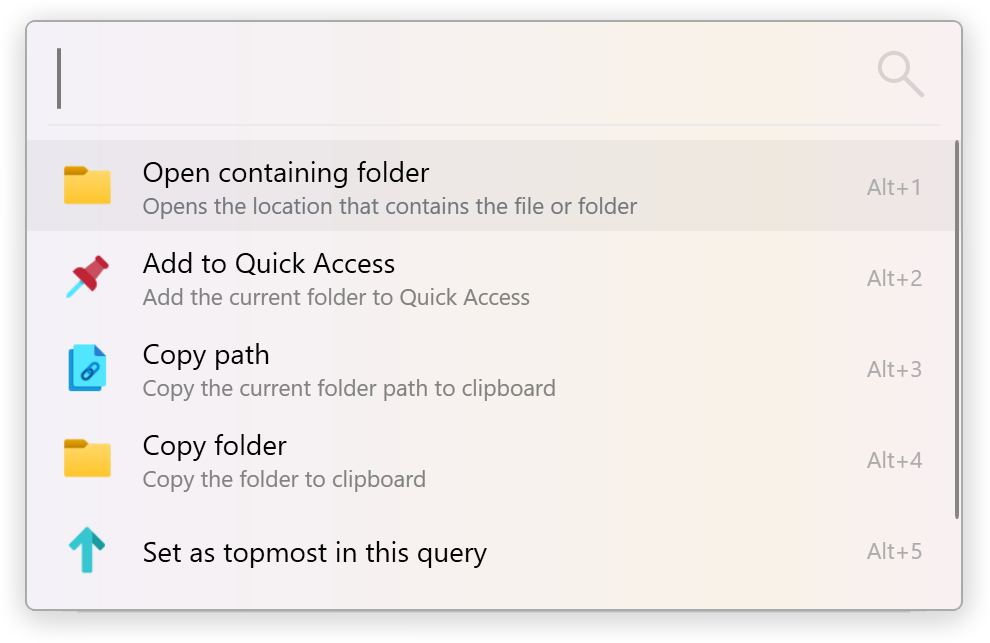
安装完成后,默认快捷键为 Alt + Space 来唤起搜索窗口。
简单使用案例
安装好之后,试试以下操作来熟悉它的能力:
- 按下 Alt + Space,你会看到一个输入框弹出。
- 输入你想启动的程序名称,比如 “notepad” 或 “chrome”,然后回车,就能快速打开对应应用。
- 你也可以输入一个文件名,比如 “report.docx” 或部分关键字,Flow 会查找系统索引或使用 Everything 搜索(如果你开启了相关插件)来定位文件。
- 想执行系统命令?例如你想锁屏:按快捷键唤起后输入 “lock” 或类似关键词(比如 “Lock”)即可。Flow Launcher 内置了系统命令插件,覆盖锁定、重启、待机、退出等操作。
- 插件扩展:你可以进入设置 → 插件商店,安装你习惯的插件,比如搜索 GitHub 仓库、控制 Spotify、查游戏库等。安装插件后,在搜索框中输入插件关键词即可使用。
- 自定义快捷键、主题、窗口大小、搜索延迟等也都在设置中可调。总体来说,上手非常直观。
总结
Flow Launcher 的亮点在于:一个快捷键,汇聚启动程序、查找文件、执行命令、扩展插件,极大简化你的 Windows 操作流程。
它是免费且开源的,你可以放心使用。对于追求高效、喜欢“键盘操作”的你,这真的是一个值得尝试的工具。赶快去试试吧 ~
1 | 项目地址:https://github.com/Flow-Launcher/Flow.Launcher |